
Alles für deinen Termin.
Stimme Fahrzeug, gewünschte Codierung und den passenden ENET-Adapter vorab mit deinem Coder ab. Er gibt dir den Sitzungscode und sagt dir, wie Zündung und Stromversorgung vorbereitet werden sollen.
- Kompatibles Fahrzeug und passendes ENET-Interface
- Bimmerfit-App auf deinem Smartphone oder Windows-PC
- Internetverbindung während der gesamten Sitzung
- Sechsstelliger Sitzungscode von deinem Coder
- Stabile Stromversorgung nach Vorgabe deines Coders
Vor dem Start kurz prüfen
Dein Coder hat die Kompatibilität bestätigt, den Service mit dir abgestimmt und dir die passende Stromversorgung genannt. Lade dein Gerät und plane für die Sitzung einen Ort mit stabilem Empfang ein.
Die App auf deinem Gerät.
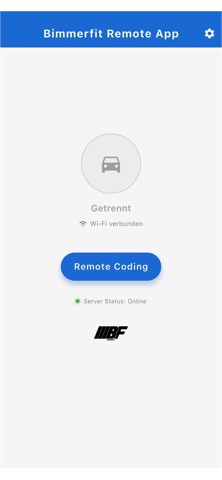
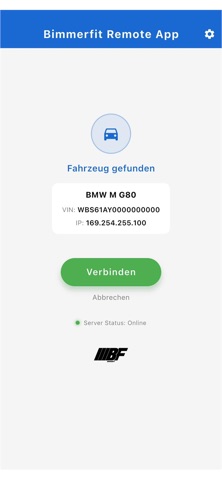
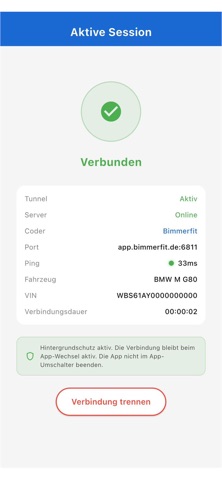
Öffentliche Bimmerfit-App-Store-Bilder mit Demo-Fahrzeugdaten. Die Ansicht und Sprache können je nach Gerät und Version abweichen.
03 / VERBINDENMit deinem Code starten.
- ENET-Interface mit dem Fahrzeug und deinem Gerät verbinden. Zündung nach Absprache mit deinem Coder einschalten.
- Bimmerfit öffnen und Remote Coding wählen.
- Den sechsstelligen Sitzungscode deines Coders eingeben. Die App sucht anschließend das Fahrzeug. Falls der Code abgelehnt wird, prüfe alle sechs Stellen und fordere bei deinem Coder einen neuen gültigen Code an.
- Das erkannte Fahrzeug prüfen und Verbinden wählen. Die angezeigte VIN muss zu deinem Fahrzeug gehören. Bei unbekannten oder abweichenden Fahrzeugdaten zuerst deinen Coder fragen.
- Warten, bis die Verbindung steht. Dein Coder prüft das Fahrzeug im Portal und übernimmt die weitere Arbeit.
Verbunden bleiben.
Lass die App geöffnet und halte ENET, Internet und Stromversorgung stabil. Ziehe das Kabel nicht ab und schalte die Zündung nur nach Rücksprache um. Beende die Verbindung erst, wenn dein Coder die Arbeit abgeschlossen hat.
Bei einer Unterbrechung: Informiere deinen Coder und stimme mit ihm das weitere Vorgehen ab. Ziehe nicht versuchsweise ENET oder Stromversorgung ab, während dein Coder noch am Fahrzeug arbeitet. Schließe die App nicht über den App-Umschalter. Ob du nach einer Unterbrechung erneut verbinden sollst, klärst du mit deinem Coder.
Wenn es noch nicht klappt.
Brauche ich ein Coder-Konto?
Nein. Als App-Nutzer brauchst du die Bimmerfit-App und den sechsstelligen Sitzungscode deines Coders. Der Login auf dieser Website ist für Coder.
Der Code ist ungültig oder abgelaufen.
Bitte deinen Coder um einen neuen Sitzungscode. Verwende den sechsstelligen Code für die Bimmerfit-App; der achtstellige Kopplungscode gehört zur Coder-Bridge.
Mein Fahrzeug wird nicht gefunden.
Prüfe ENET-Anschluss, Zündung und die passende Netzwerkverbindung. Am Smartphone muss das WLAN des ENET-Adapters verbunden sein, am PC das ENET-Kabel. Kläre die Kompatibilität mit deinem Coder.
Die App meldet fehlende mobile Daten.
Am Smartphone werden ENET-WLAN und mobile Daten gleichzeitig benötigt. Schalte mobile Daten ein und folge dem Hinweis der App für dein Gerät. Prüfe auch den Mobilfunkempfang.
Ich habe noch keinen Termin oder Sitzungscode.
Wähle einen passenden Remote-Coding-Service im Shop oder kläre dein Anliegen mit Bimmerfit. Ein Sitzungscode wird dir für die abgestimmte Sitzung bereitgestellt.