Mit deinem Konto anmelden.
Öffne das Coder-Portal und melde dich mit deinem persönlichen Coder-Konto an. Für einen neuen Partnerzugang wende dich an Bimmerfit. Die Bimmerfit-App benötigt kein Coder-Konto.
Deinen Tool-PC koppeln.
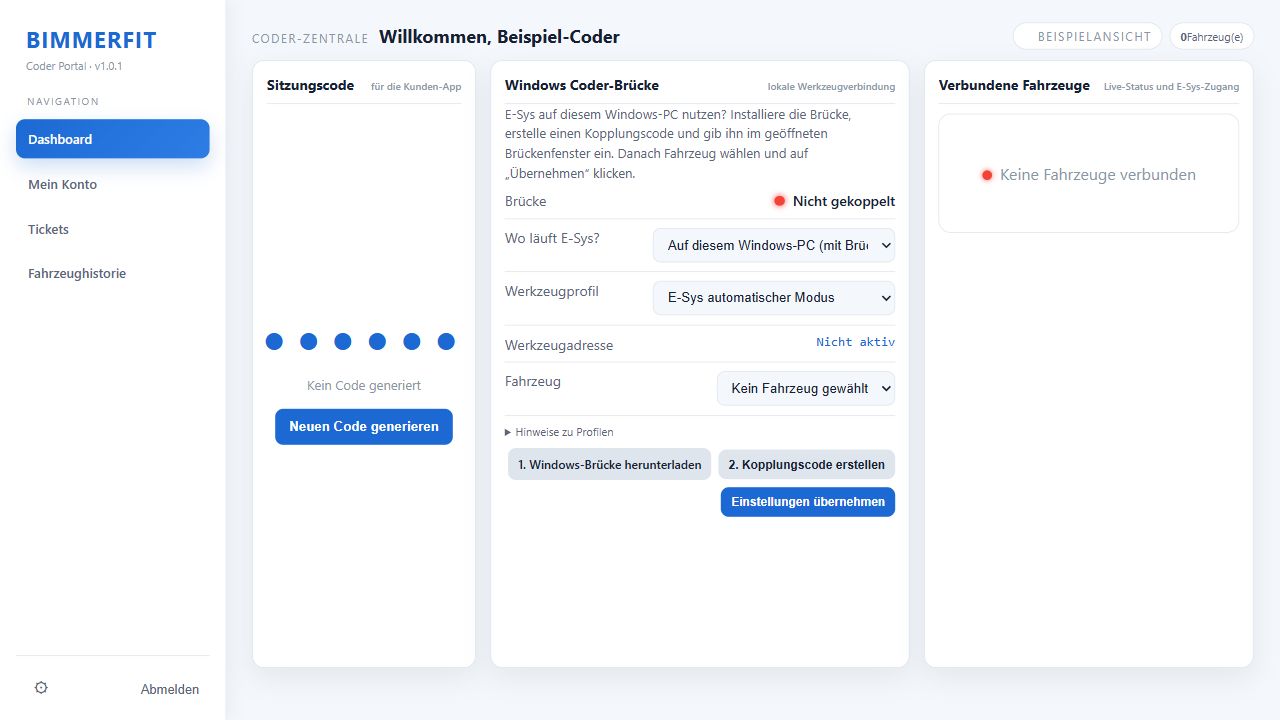
Die Coder-Bridge stellt deinen Werkzeugen die Fahrzeugverbindung auf deinem Windows-PC bereit. Die Kopplung richtest du einmal für diesen PC ein. Installiere die Bridge auf dem Rechner, auf dem deine Coding-Tools laufen; die Fahrzeugauswahl steuerst du anschließend im Portal.
- Im Dashboard unter Windows Coder-Brücke bei „Wo läuft E-Sys?“ Auf diesem Windows-PC (mit Brücke) wählen.
- Windows-Brücke herunterladen wählen und das Setup auf dem PC installieren, auf dem deine Coding-Tools laufen.
- Im Portal Kopplungscode erstellen anklicken.
- Den achtstelligen Kopplungscode in der geöffneten lokalen Brückenoberfläche eingeben. Er ist einmalig und zehn Minuten gültig.
- Den Kopplungsstatus im Portal prüfen. Die Brückenoberfläche lässt sich später über die Startmenü-Verknüpfung erneut öffnen.
Code erstellen und weitergeben.
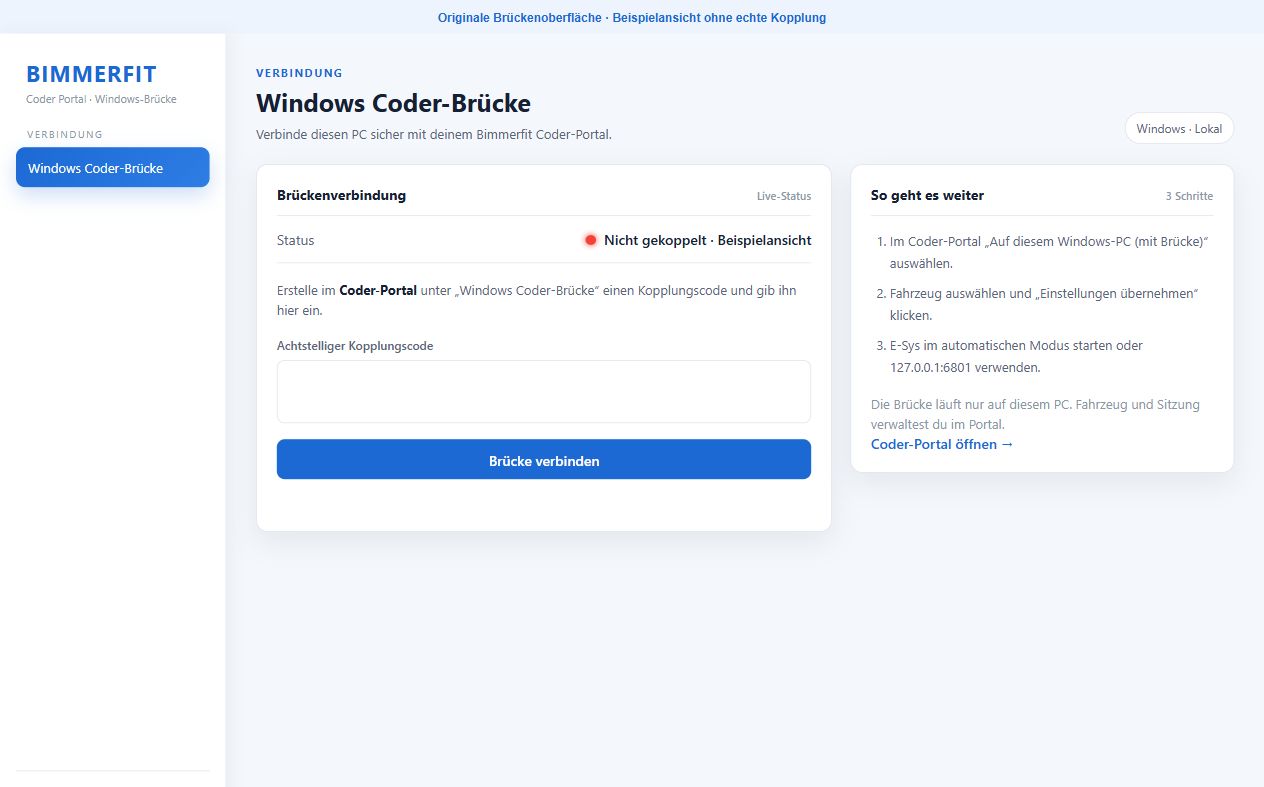
Wähle im Dashboard bei Sitzungscode den Button Neuen Code generieren. Gib den sechsstelligen Code an deinen Kunden weiter. Die verbleibende Gültigkeit zeigt das Portal an.
Dein Kunde startet in der App „Remote Coding“, gibt den Code ein und verbindet das erkannte Fahrzeug. Den Geräteaufbau erklärt die Anleitung für App-Nutzer. Schicke deinem Kunden vor dem Termin diesen Link, kläre Gerät und Interface und teile den Sitzungscode erst für die vereinbarte Sitzung mit.
Die richtige Verbindung wählen.
Sobald der Kunde verbunden ist, erscheint das Fahrzeug im Portal. Prüfe VIN und Modell, bevor du es zuordnest.
- Unter Windows Coder-Brücke den Modus Auf diesem Windows-PC (mit Brücke) wählen.
- Das Kundenfahrzeug unter Fahrzeug auswählen.
- Das passende Werkzeugprofil wählen.
- Einstellungen übernehmen anklicken und den Brückenstatus prüfen.
E-Sys automatischer Modus
Nutze die automatische Fahrzeugerkennung in E-Sys. Die Brücke verwendet dafür die aktive lokale PC-IP.
Feste lokale Adresse
Verwende auf demselben PC das manuelle ENET-Ziel 127.0.0.1:6801. Die passende Werkzeugadresse zeigt das Portal an. Verwende dieses Profil, wenn dein Werkzeug ein manuelles ENET-Ziel benötigt. Ändere das Profil erst, wenn deine Tools keine aktive Arbeit mehr ausführen.
Future Installer mit Discovery + SSH
Nur bei freigeschalteter Funktion und passender Einrichtung. Dieses Profil benötigt einen separaten ENET- oder virtuellen Netzwerkadapter. Stimme die Einrichtung vorab mit Bimmerfit ab.
Wenn du ohne Bridge arbeitest.
Das Portal bietet auch „Direktverbindung (ohne Windows-Brücke)“. In diesem Fall verwendest du die für die konkrete Fahrzeugsitzung angezeigte Werkzeugadresse. Eine alte Portadresse aus einer vorherigen Sitzung ist kein dauerhaftes Fahrzeugziel.
Für den geführten Einstieg auf deinem Windows-PC empfehlen diese Anleitungen den Bridge-Weg. Ob der Direktmodus für deine Tools und deinen Arbeitsablauf passt, prüfst du vor Beginn.
Mit deinen Tools starten.
Prüfe die Verbindung und Fahrzeugdaten mit deinen Tools. Kontrolliere VIN, Auftrag und das ausgewählte Fahrzeug, bevor du Schreib- oder Flash-Arbeiten startest. Beginne die vereinbarten Arbeiten erst, wenn Fahrzeugzustand, Stromversorgung und Verbindung passen.
Halte mit deinem Kunden Kontakt. Trenne das Fahrzeug im Portal erst nach Abschluss deiner Arbeit und sage dem Kunden, wann er App und ENET-Verbindung beenden kann.
Wenn die Verbindung fehlt.
Die Bridge wird als offline angezeigt.
Starte die Coder-Bridge auf deinem Windows-PC und prüfe die Internetverbindung sowie den Status in der lokalen Brückenoberfläche. Ist der PC noch nicht gekoppelt, erstelle im Portal einen neuen Kopplungscode.
Der Kopplungscode funktioniert nicht.
Verwende den achtstelligen Code in der Brückenoberfläche. Er ist nur einmal und zehn Minuten gültig. Erstelle bei Bedarf einen neuen Code im Portal.
Das Kundenfahrzeug erscheint nicht.
Prüfe mit deinem Kunden, ob er in der App den richtigen Sitzungscode verwendet und „Verbinden“ gewählt hat. Kontrolliert ENET, Internet und die Fahrzeugerkennung anhand der App-Anleitung.
Das Fahrzeug erscheint im Portal, aber nicht in E-Sys.
Prüfe Fahrzeugauswahl, Modus und Werkzeugprofil. Klicke nach Änderungen auf „Einstellungen übernehmen“. Im automatischen Profil nutze E-Sys-Erkennung; im manuellen Profil die im Portal angezeigte Werkzeugadresse.
Ich benötige Hilfe zu meinem Konto oder Setup.
Für bestehende Konten findest du Tickets & Vorschläge im Portal. Ohne Anmeldung erreichst du Bimmerfit über Support oder WhatsApp.